
Comment copier un CD sur une clé USB : toutes les méthodes (avec ou sans ordinateur)
 Par Willy
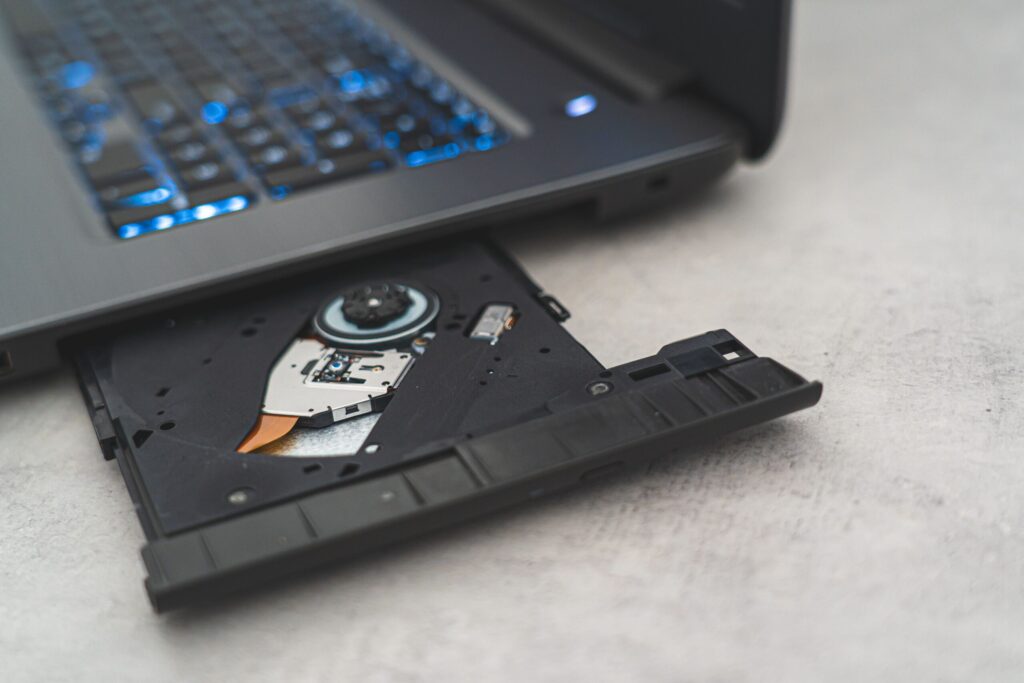
L’ère du lecteur CD touche à sa fin, c’est un constat. Les voitures modernes n’intègrent plus ce périphérique et les ordinateurs portables le délaissent. Pourtant, vos albums préférés ne méritent pas de prendre la poussière. Je vois beaucoup de passionnés chercher une solution pour copier un CD sur une clé USB, une méthode à la fois pratique et moderne qui rationalise l’accès à votre collection.
Je vais vous guider à travers les options, des plus classiques sur PC aux plus ingénieuses sans ordinateur, en décortiquant chaque étape avec la rigueur nécessaire. Maîtrisez la gestion de votre bibliothèque musicale, quelle que soit la technologie à votre disposition.
La fin des lecteurs CD : pourquoi transférer vos CD vers USB ?
Les habitudes d’écoute évoluent. Mon analyse des équipements actuels confirme que les constructeurs abandonnent progressivement le lecteur CD. Les nouvelles voitures, par exemple, privilégient désormais les ports USB ou les connexions Bluetooth.
Vos CD audio, véritables reliques de l’analogique numérique, représentent pourtant une source de musique de qualité. Un album standard pèse environ 700 Mo en WAV non compressé, mais se réduit à 50-100 Mo en MP3 avec une compression efficace. La clé USB offre une portabilité et une durabilité que le disque physique ne peut plus garantir.
Les prérequis avant de commencer
Avant de lancer le processus, quelques vérifications s’imposent pour garantir la réussite de votre opération. Ces étapes préliminaires sont cruciales pour éviter les frustrations. Vous avez besoin de votre CD original, bien entendu, et d’une clé USB adaptée.
Si vous optez pour une méthode via ordinateur, assurez-vous de disposer d’un lecteur CD. Si votre PC n’en possède pas, un lecteur CD externe sera indispensable.
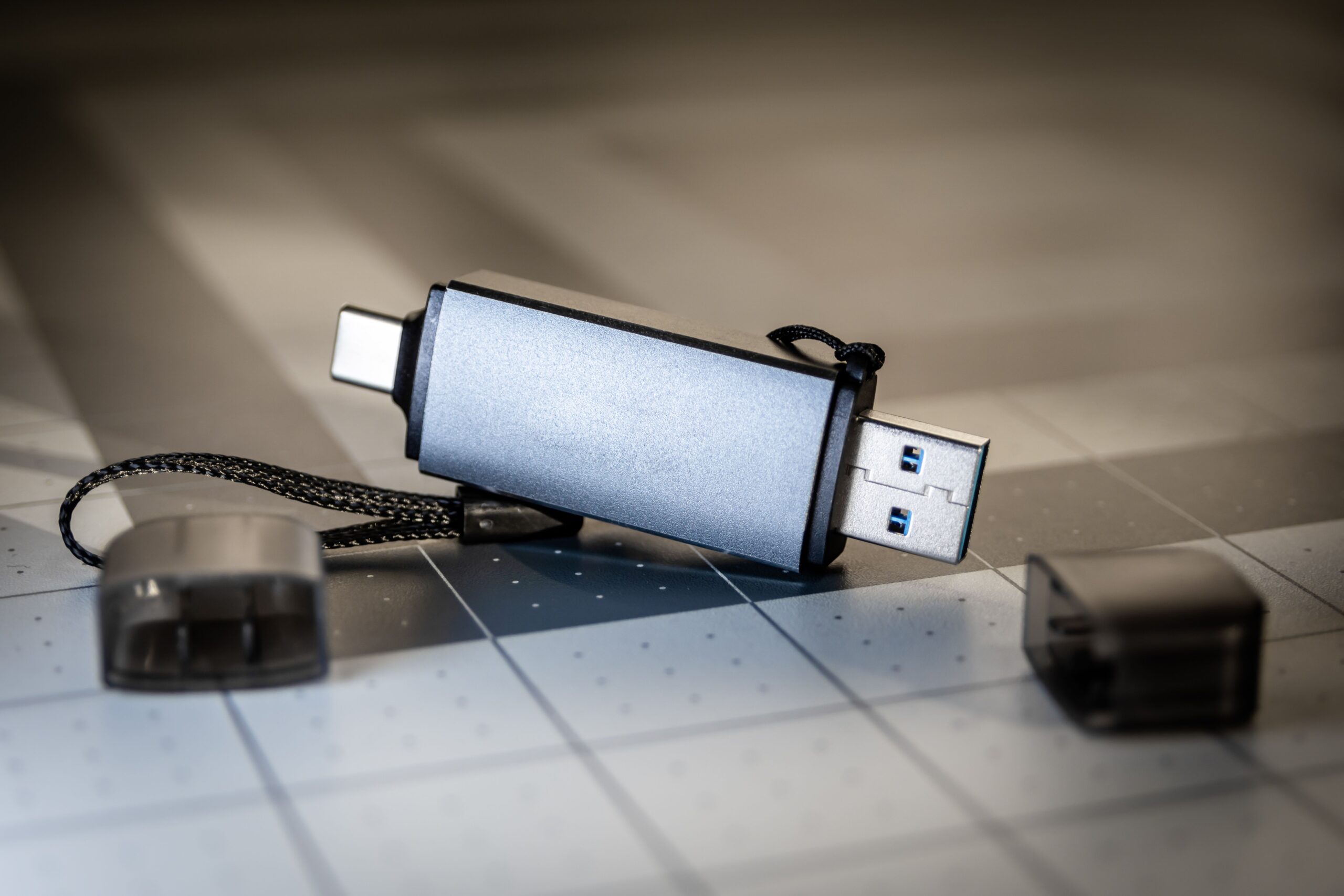
Vérifier le format de votre clé USB
C’est un point que je vois souvent négligé. Le format de fichier de votre clé USB influence directement sa compatibilité avec les différents appareils. Le format FAT32 est le plus universel.
Je vous conseille de formater votre clé en FAT32 pour assurer une compatibilité maximale avec les autoradios, les Smart TV ou les lecteurs de table. Si votre clé est en NTFS ou exFAT, certains appareils refuseront de la reconnaître ou d’y écrire. Un simple téléviseur moderne ou une console de jeux peut souvent afficher le format dans ses informations système.
Méthode 1 : ripper un CD audio sur clé USB avec un ordinateur
Cette approche reste la plus courante et offre le contrôle le plus fin sur la qualité de l’extraction. Elle est idéale pour constituer une bibliothèque numérique de qualité. Vous allez extraire les pistes audio pour les convertir en fichiers numériques.
Je privilégie toujours un passage par PC pour la gestion des métadonnées, un aspect essentiel pour une expérience utilisateur agréable en voiture.
Sur Windows avec le Lecteur Windows Media
Le Lecteur Windows Media (Legacy) reste un outil efficace pour cette tâche sur Windows 10. La procédure est directe et ne demande pas de compétences avancées.
- Insérez votre CD audio dans le lecteur de votre ordinateur.
- Ouvrez le Lecteur Windows Media. Si l’interface est simplifiée, basculez en mode Bibliothèque via le bouton en haut à droite.
- Cliquez sur l’album pour afficher les pistes. Cochez celles que vous souhaitez extraire.
- Accédez aux Réglages d’extraction. Je recommande le format MP3 pour sa compatibilité universelle et une qualité optimale de 320 kbps.
- Lancez l’extraction du CD. Les fichiers seront sauvegardés par défaut dans le dossier « Musique » de votre Explorateur de fichiers.
Attention : sur Windows 11, le nouveau Lecteur Media peut ne plus conserver les métadonnées (titres, album, musiciens) lors de l’extraction. Si c’est le cas, vous devrez les éditer manuellement ou utiliser un logiciel alternatif.
Sur Mac avec iTunes ou Apple Music
Les utilisateurs Mac disposent d’outils tout aussi intuitifs via iTunes (pour les anciennes versions de macOS) ou Apple Music. La clé réside dans la connexion Internet pour enrichir les fichiers.
- Insérez le CD dans votre lecteur Mac.
- Ouvrez iTunes ou Apple Music. Le logiciel détecte le CD et propose de l’importer.
- Cliquez sur « Importer CD ». Choisissez le format MP3 de préférence, ou AAC si vous restez dans l’écosystème Apple.
- Assurez-vous d’être connecté à Internet. Le logiciel va alors récupérer les métadonnées (artiste, titres, album, pochette d’album) via des bases de données comme Gracenote.
Une fois l’importation terminée, retrouvez vos fichiers dans le Finder sous le dossier « Musique », puis effectuez un simple copier-coller vers votre clé USB.
Logiciels alternatifs pour une extraction optimale
Pour les audiophiles ou ceux qui recherchent un contrôle plus granulaire, des logiciels tiers offrent des performances supérieures. Je les utilise pour des archivages de haute fidélité.
- Exact Audio Copy (EAC) : Une référence sur Windows pour une extraction bit-perfect.
- Fre:ac : Gratuit, polyvalent et simple d’utilisation, il gère de nombreux formats.
- Foobar2000 : Un lecteur audio puissant qui intègre aussi des fonctions de ripping.
- dBpoweramp Music Converter : Payant mais très réputé pour sa qualité et sa gestion des métadonnées.
Ces outils permettent de choisir des formats comme le FLAC pour une qualité sans perte ou le WAV non compressé, idéal pour l’édition audio.
| Type de format | Qualité sonore | Compatibilité | Meilleure utilisation |
|---|---|---|---|
| MP3 (320kbps) | Standard/Bonne | Universel (Voitures/TV) | Écoute générale et gain de place |
| FLAC (Lossless) | Qualité CD originale | Haute (Lecteurs modernes) | Systèmes audiophiles et archivage |
| WAV | Non compressé | Limitée | Édition audio et mixage professionnel |
Méthode 2 : copier un CD de données ou d’installation sur clé USB
Lorsque le CD contient des fichiers de données (documents, photos) ou des logiciels d’installation, la méthode diffère légèrement de l’audio. L’objectif est de garantir l’intégrité des données.
Par copier-coller direct
Pour un CD de données standard, la méthode la plus simple est le classique copier-coller. C’est une manipulation que vous maîtrisez probablement déjà.
- Insérez le CD et la clé USB dans votre ordinateur.
- Ouvrez « Ce PC » (Windows) ou le Finder (Mac).
- Cliquez sur l’icône du CD pour afficher son contenu.
- Sélectionnez les fichiers que vous désirez transférer, faites un clic droit et choisissez « Copier ».
- Ouvrez votre clé USB, faites un clic droit sur un espace vide et sélectionnez « Coller ». Un simple glisser-déposer fonctionne aussi parfaitement.
Pour les CD d’installation avec AOMEI Backupper
Les CD d’installation contiennent des fichiers critiques. Une perte ou une corruption peut rendre un logiciel inutilisable. Dans ce cas, un simple copier-coller peut être risqué.
J’utilise un logiciel comme AOMEI Backupper Standard (disponible gratuitement) pour garantir l’intégrité des données. Ce logiciel crée une image complète du disque, assurant une copie parfaite. Vous pouvez le télécharger, l’installer et suivre ces étapes :
- Lancez AOMEI Backupper. Choisissez l’option « Sauvegarder » puis « Sauvegarde de disque ».
- Sélectionnez votre CD/DVD comme source.
- Choisissez votre clé USB comme destination pour l’image de sauvegarde.
- Cliquez sur « Démarrer » pour lancer le processus.
AOMEI Backupper permet aussi de synchroniser directement les fichiers ou de créer une clé USB bootable à partir d’un CD d’installation Windows, une option très utile pour la maintenance.
Méthode 3 : copier un CD sur clé USB sans ordinateur
C’est là que l’innovation technologique simplifie la vie de beaucoup. Oui, il est tout à fait possible de transférer un CD vers USB sans passer par un ordinateur. J’ai été moi-même surpris par la simplicité de ces solutions.
Cette approche répond aux besoins des personnes sans PC ou qui cherchent une solution rapide et autonome.
Avec un lecteur CD autonome avec port USB
Ces appareils sont une révélation pour beaucoup. Disponibles pour un budget modeste (entre 20 et 50 euros), ces lecteurs portables ou de salon intègrent une fonction de copie directe. Des marques comme Majority ou ANNT proposent des modèles fiables.
Il suffit d’insérer le CD, de brancher votre clé USB et d’appuyer sur un bouton « Copy » ou « Rip ». Le lecteur convertit les pistes audio en MP3 (souvent à 128 kbps) ou WAV et les transfère. En 10 à 20 minutes, votre album est sur la clé. C’est magique et sans aucune prise de tête logicielle.
Via un autoradio compatible
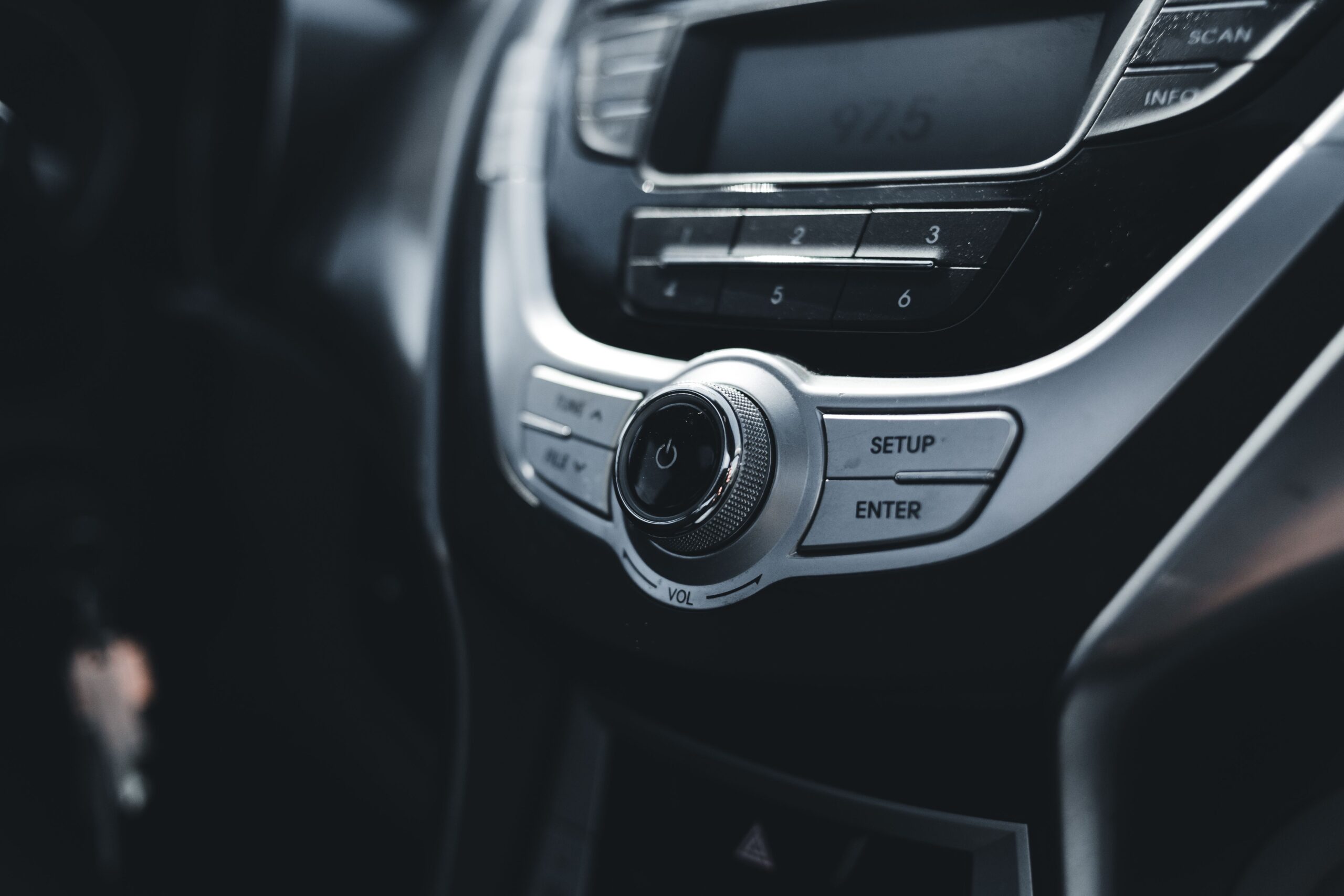
Beaucoup l’ignorent, mais certains autoradios offrent cette fonctionnalité. Des marques comme Pioneer, JVC ou Kenwood intègrent une option « Copier sur USB » ou « Rip CD » dans leurs menus. C’est une solution très pratique pour alimenter votre bibliothèque musicale en voiture.
La copie se fait généralement en MP3. Pour vérifier si votre modèle le permet, consultez le manuel d’utilisation ou cherchez les termes « CD rip » ou « music catch » sur le site du fabricant.
Avec une platine Hi-Fi avec sortie USB
Pour ceux qui disposent d’une installation audio de salon, certaines chaînes Hi-Fi ou mini-chaînes offrent une fonction d’enregistrement sur clé USB. Des fabricants comme Philips, Sony et Panasonic ont commercialisé de tels modèles.
Vous branchez la clé USB, insérez le CD, et accédez au menu d’enregistrement. La qualité audio est souvent supérieure à celle des lecteurs autonomes bon marché, et les fichiers peuvent être en MP3 ou WMA. C’est une solution élégante pour archiver votre collection.
| Méthode | Matériel nécessaire | Format obtenu | Difficulté |
|---|---|---|---|
| Lecteur CD autonome USB | Lecteur + clé USB | MP3 ou WAV | Facile |
| Autoradio compatible | Autoradio compatible + clé USB | MP3 | Facile |
| Platine Hi-Fi USB | Platine + clé USB | MP3 ou WMA | Très facile |
Ce que vous obtenez sur votre clé USB sans ordinateur
Un détail important : les fichiers copiés via ces méthodes sans PC sont souvent nommés de manière générique, par exemple « Track01.mp3 », « Track02.mp3 ». Les métadonnées (artiste, titre, album) et les pochettes ne sont généralement pas récupérées, car ces appareils ne se connectent pas à Internet.
Ces fichiers sont néanmoins parfaitement lisibles sur la plupart des autoradios, enceintes Bluetooth ou téléviseurs. Si l’absence de métadonnées vous gêne, vous pouvez renommer les fichiers ultérieurement depuis un smartphone ou une tablette à l’aide d’applications de gestion de fichiers.
Conseils et erreurs à éviter
Pour une copie réussie et sans accroc, quelques précautions s’imposent. Fort de mon expérience, je vous mets en garde contre les pièges les plus courants.
Les pièges courants
- Format de clé USB : N’utilisez pas de clé USB en NTFS ou exFAT avec des appareils non-PC. Le FAT32 est votre meilleur allié.
- Fonctionnalité du port USB : Un port USB sur un lecteur CD classique sert à lire les fichiers, pas à les copier depuis le CD. Assurez-vous que l’appareil possède bien une fonction d’enregistrement.
- Retrait de la clé : Ne retirez jamais la clé USB pendant la copie. Cela pourrait corrompre les fichiers ou même endommager la clé elle-même. Attendez toujours la confirmation de fin de transfert.
- Espace disponible : Vérifiez toujours l’espace libre sur votre clé. Une clé pleine interrompt le processus et laisse des fichiers incomplets.
- CD protégés contre la copie : Certains anciens CD intègrent des protections. Ils peuvent être difficiles à transférer CD vers USB, même avec un ordinateur.
Aspect légal de la copie
En France et au Québec, la copie privée est légale. Vous pouvez copier vos propres CD pour votre usage personnel sans enfreindre la loi. La distribution ou le partage de ces fichiers est, en revanche, illégal.
Résoudre les problèmes de vitesse et de perte de données
Les vitesses de transfert peuvent varier énormément. Une clé USB 2.0 sera plus lente qu’une 3.0. Les fichiers volumineux nécessitent de la patience.
Pour les ordinateurs récents équipés de ports USB-C ou Thunderbolt 4, l’utilisation d’un lecteur CD externe peut nécessiter un adaptateur de qualité. Évitez les hubs non alimentés, car le ripping d’un CD exige un apport électrique stable pour le lecteur. En cas de perte de données durant un transfert, des logiciels spécialisés comme Wondershare Recoverit peuvent souvent récupérer les fichiers perdus.
Modernisez votre bibliothèque musicale !
La transition du CD vers la clé USB est inévitable et nécessaire pour beaucoup. Que vous passiez par un ordinateur avec le Lecteur Windows Media ou iTunes, ou que vous optiez pour une solution autonome via un autoradio ou un lecteur dédié, les options sont là. Je vous recommande d’être attentif aux formats de fichiers et aux métadonnées pour une expérience optimale. La simplicité de la copie d’un CD sur une clé USB vous ouvre les portes d’une écoute plus libre et plus moderne.
