
Ralentissements au bureau : et si le processeur était la cause ?
 Par Willy
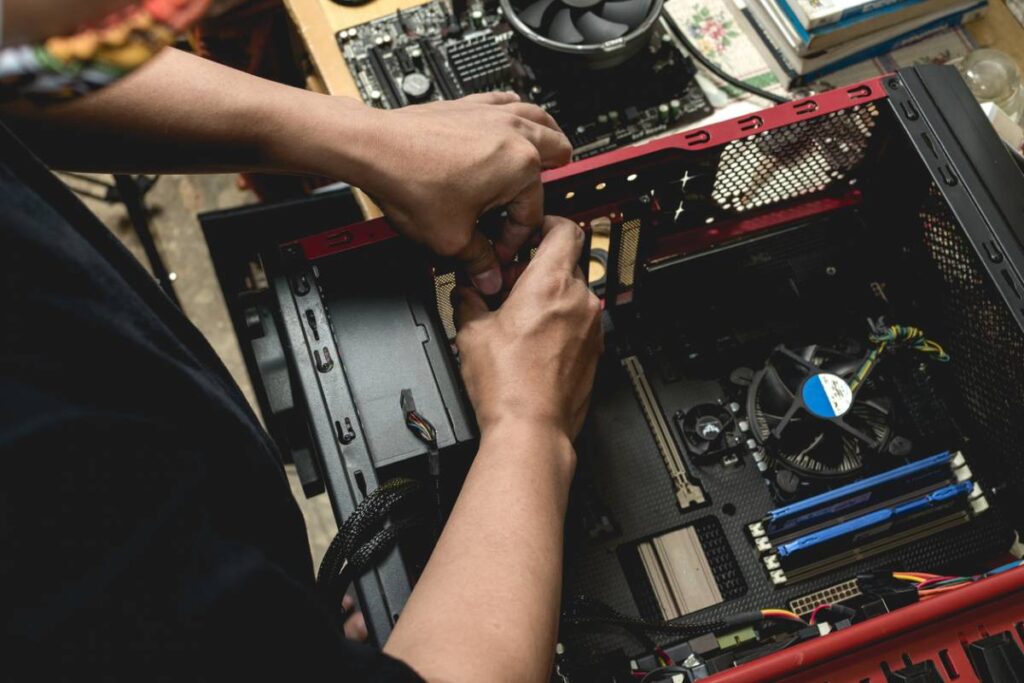
Il est neuf heures. Vous lancez votre messagerie, ouvrez un tableur partagé, et une visio démarre pendant que le navigateur charge encore ses onglets. Le curseur tourne, la fenêtre se fige et la matinée prend du retard avant même d’avoir commencé. Je retrouve ce scénario sur une bonne partie des postes de travail que j’examine. Le réflexe habituel consiste à accuser le réseau ou le logiciel. Pourtant, le processeur joue souvent un rôle central dans cette lenteur. Je vous montre comment il intervient, comment repérer une saturation et quels réglages tester avant de toucher au matériel.
Pourquoi le processeur ralentit-il les tâches bureautiques au quotidien ?
Le CPU exécute les instructions de chaque application, qu’il s’agisse d’ouvrir un document, d’afficher une page web ou de chiffrer une pièce jointe. Ses cœurs se répartissent ces tâches, et plus ils sont nombreux et récents, plus le traitement simultané de plusieurs opérations reste fluide. À l’inverse, lorsque les demandes s’accumulent face à un processeur limité, chaque action prend plus de temps à aboutir.
Le poste de travail actuel sollicite fortement cette puce. Votre suite collaborative synchronise les fichiers en continu, l’antivirus analyse chaque téléchargement, la visioconférence encode votre image en direct et le navigateur maintient de nombreux onglets ouverts. Un modèle d’entrée de gamme, ou un processeur de quelques générations antérieures, n’a pas été conçu pour supporter toutes ces tâches en même temps. Les logiciels demandent en outre davantage de puissance de calcul à chaque mise à jour. Un ordinateur rapide lors de sa mise en service finit ainsi par ralentir, sans qu’aucune panne ne soit en cause.
Je constate souvent ce phénomène sur des machines achetées en lot. Un même modèle donne entière satisfaction à l’accueil, puis montre ses limites dès qu’un collaborateur travaille sur des tableurs volumineux ou des exports PDF lourds. Dans cette situation, le processeur est fréquemment le composant qui freine l’ensemble du poste. Si votre entreprise envisage de le remplacer, une sélection pensée pour améliorer son PC avec un processeur AMD vous permet de comparer les références selon le nombre de cœurs et la génération, avant de vérifier leur compatibilité avec votre carte mère.

Repérer les signes d’un système qui sature en entreprise
Avant de mettre en cause le processeur, je vous conseille de mesurer son activité. Sous Windows, le Gestionnaire des tâches, accessible avec le raccourci Ctrl + Maj + Échap, affiche en temps réel l’utilisation du processeur, de la mémoire et du disque. Sur Mac, le Moniteur d’activité offre les mêmes informations. Laissez la fenêtre ouverte tout au long d’une journée de travail habituelle. Un pic au lancement d’un programme n’a rien d’inquiétant, contrairement à une jauge qui reste au maximum pendant plusieurs minutes.
Un indice isolé ne suffit pas à poser un diagnostic. En revanche, lorsque plusieurs signaux apparaissent en même temps, ils révèlent souvent un système saturé. Je vous recommande alors de surveiller :
- la charge du processeur reste très élevée alors que seules quelques applications sont ouvertes,
- la mémoire approche de sa limite et Windows utilise le disque pour compenser, ce qui ralentit chaque changement de fenêtre,
- le disque affiche une activité constante, ce qui laisse penser que le stockage, plutôt que le processeur, limite les performances,
- l’ouverture des fichiers volumineux et le lancement des logiciels prennent nettement plus de temps qu’au début,
- le ventilateur s’accélère dès que vous partagez votre écran en visioconférence.
Ces symptômes ne renvoient pas tous à la même cause. Une mémoire saturée nécessite plutôt une extension de RAM, tandis qu’un disque mécanique vieillissant gagne à être remplacé par un SSD. D’après mon expérience, le processeur n’est réellement en cause que lorsque sa jauge atteint son maximum alors que celles de la mémoire et du disque restent à des niveaux raisonnables.
Optimiser les paramètres système avant d’envisager un changement matériel
Un poste encombré peut laisser croire à un processeur trop peu puissant, alors qu’il a surtout besoin d’un peu d’entretien. Avant d’envisager le moindre changement de matériel, je vérifie systématiquement quatre points, toujours dans le même ordre.
Je commence par les processus en cours. Dans le Gestionnaire des tâches, triez la liste selon l’utilisation du processeur. Vous verrez souvent apparaître en tête un utilitaire d’imprimante, un lanceur de jeu installé par un collègue ou un outil de synchronisation en double. Fermez les programmes inutiles, puis voyez avec votre service informatique pour désinstaller ceux qui n’ont pas leur place sur un poste professionnel.
Je m’intéresse ensuite aux applications lancées au démarrage. Chacune d’elles sollicite le processeur avant même que vous ayez ouvert votre messagerie. L’onglet dédié du Gestionnaire des tâches précise leur impact, ce qui vous permet de désactiver celles dont vous n’avez pas besoin dès l’allumage.
Je passe alors au nettoyage du disque. L’outil intégré à Windows supprime les fichiers temporaires ainsi que les traces d’anciennes mises à jour. Cette étape a son importance, car un volume système presque plein ralentit l’ensemble de l’ordinateur.
Je termine enfin par les mises à jour. Un système Windows à jour et des pilotes récents, en particulier ceux du chipset, corrigent parfois des dysfonctionnements qui sollicitent inutilement la machine. Pensez également à contrôler le mode d’alimentation, car sur un ordinateur portable, un profil d’économie d’énergie peut limiter la fréquence du processeur. Si l’utilisation du CPU reste à son maximum après ces quatre étapes, vous saurez alors avec une bonne certitude d’où vient le problème.
Pour trancher sans vous tromper, gardez une trace de vos relevés. Faites une capture du Gestionnaire des tâches avant les réglages, puis une autre quelques jours plus tard, sur les mêmes usages. Si la charge de calcul ne redescend pas, notez la référence exacte de votre puce et celle de votre carte mère. Le socket et le chipset déterminent les modèles que vous pouvez installer, et cette vérification vous évite de commander un composant incompatible. Sur un parc de plusieurs postes, commencez par le PC le plus sollicité car son comportement après remplacement vous dira si l’opération mérite d’être étendue aux autres.
