
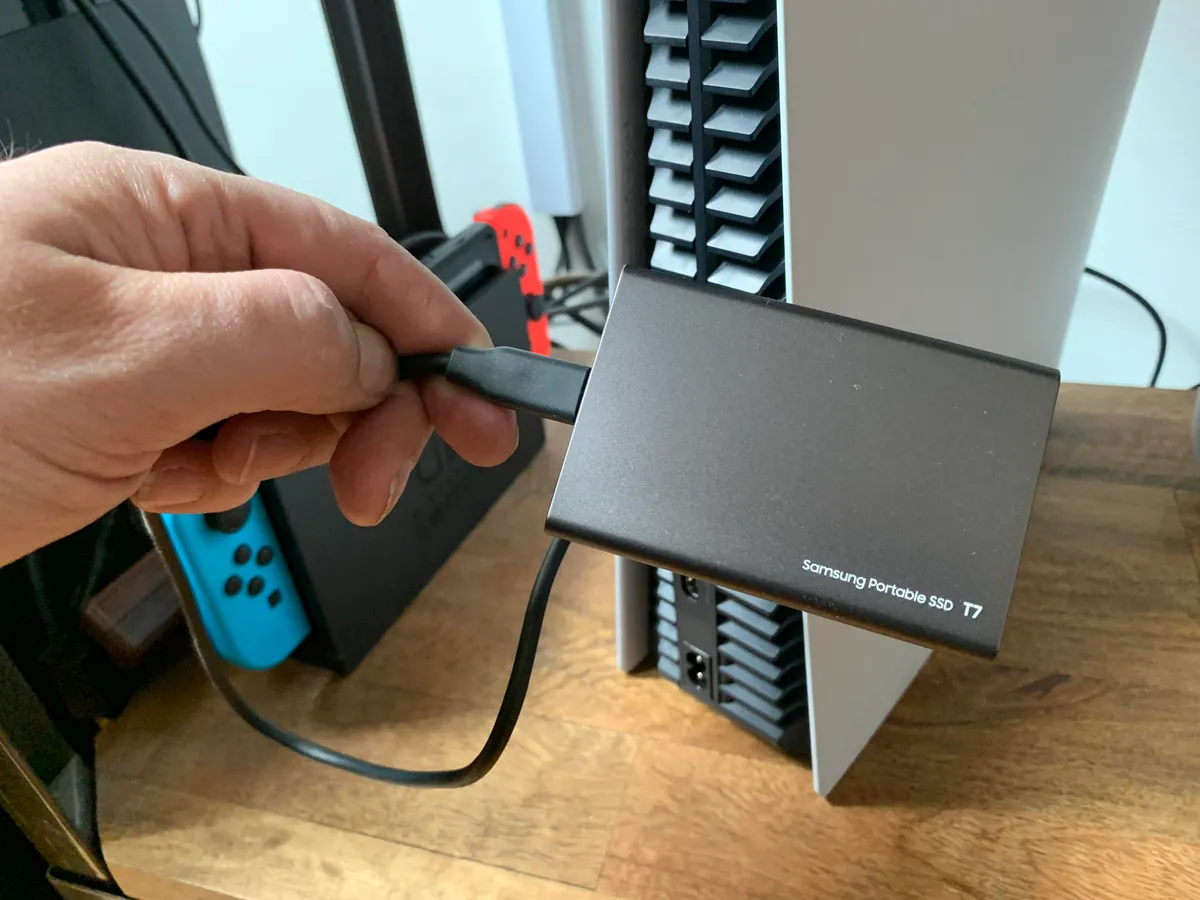

J’ai passé des nuits blanches à jongler avec l’espace de stockage de ma console. La capacité initiale de 825 Go fond comme neige au soleil quand on installe les derniers blockbusters. Je vous explique comment ajouter un disque dur externe et configurer le stockage externe sur PS5 pour ne plus jamais avoir à supprimer vos titres préférés.
Les limites du stockage natif de la console
Le système d’exploitation de la PS5 grignote d’emblée environ 160 Go sur le SSD d’origine. Il vous reste environ 80 % de l’espace théorique pour installer vos jeux. Cette limitation devient vite une mécanique redoutable quand un seul titre pèse plus de 100 Go. Vous devez trouver une stratégie payante pour augmenter cet espace.
Stockage USB ou SSD interne
Le stockage USB sert d’entrepôt pour vos titres de nouvelle génération. Vous ne pouvez pas lancer un jeu next-gen directement depuis un lecteur externe. Pour les puristes du genre, l’ajout d’un composant utilisant la technologie NVMe reste la seule solution pour jouer sans faire de transferts. J’ai testé les deux méthodes et chacune répond à un besoin précis.
Prérequis techniques pour le stockage externe au format USB
Sony impose des règles strictes pour le stockage étendu. Votre matériel doit impérativement utiliser la norme SuperSpeed USB garantissant un débit minimum de 5 Gbit/s. La capacité totale autorisée oscille entre un minimum de 250 Go et un maximum impressionnant de 8 To.
La procédure de configuration du stockage externe sur PS5
La procédure s’effectue directement depuis l’interface principale. Je vous détaille les étapes exactes à suivre pour réussir à configurer le stockage externe sur PS5. J’ai formaté des dizaines de disques au fil de mes sessions sans rencontrer le moindre bug lié au système.
- Branchez le lecteur sur le port USB-C en façade ou un connecteur USB-A situé à l’arrière.
- Évitez absolument le port USB-A frontal qui bloque systématiquement la reconnaissance matérielle.
- Rendez-vous dans les paramètres systèmes puis validez l’effacement complet des données.
Le format M.2 pour des performances extrêmes
L’installation d’un composant interne demande un peu plus de minutie. Vous devez obligatoirement choisir un modèle PCIe Gen4x4 doté d’une vitesse de lecture supérieure à 5 500 Mo/s. La présence d’un dissipateur thermique s’avère indispensable pour éviter la surchauffe de la carte mère. C’est clairement une référence pour optimiser les temps de chargement.
Installation physique du composant
Débranchez tous les câbles et posez la machine sur une surface plane. Retirez la façade blanche en tirant doucement le coin supérieur vers vous. Dévissez la plaque métallique du port d’extension avec un tournevis cruciforme de taille 1.
Insérez la barrette en diagonale jusqu’à entendre un léger clic de verrouillage. Fixez l’ensemble avec la vis fournie et refermez le boîtier central. Au prochain démarrage, le système vous proposera automatiquement le paramétrage de cette nouvelle mémoire flash ultra-rapide.
Gérer intelligemment son espace disque
Le tableau de bord permet de modifier l’emplacement d’installation par défaut. Je vous conseille de diriger systématiquement vos jeux PS4 vers le support amovible. Ces jeux d’ancienne génération tournent parfaitement en direct via cette connexion dite « plug and play ».
J’analyse régulièrement les performances brutes de ces deux solutions. Votre décision finale dépendra de votre budget global et de votre fréquence de jeu. Voici un récapitulatif détaillé pour bien assimiler ces caractéristiques techniques :
| Caractéristique | Stockage USB | SSD Interne M.2 |
|---|---|---|
| Jeux compatibles | Lancement PS4 uniquement | Lancement PS4 et PS5 |
| Installation | Immédiate | Démontage requis |
Le futur du gaming s’oriente vers des textures 8K et des mondes virtuels toujours plus massifs. Je garde systématiquement un œil sur l’évolution des prix des SSD 4 To pour anticiper les prochaines exclusivités. Pensez à dépoussiérer régulièrement les fentes d’aération de votre machine pour maintenir des débits de transfert optimaux.
